Установка «Курсора» на сервер «ручная»
Для тех, кто не ищет простых путей и любит во всё вникать.
Процесс «ручной» установки продукта на сервер включает в себя следующую последовательность действий:
- Получение кода запроса активации и отправка его разработчику.
- Получение от разработчика файла лицензии и помещение его в файловую систему продукта.
- Редактирование файла основных настроек.
- Установка прав на каталоги и файлы дистрибутива.
- Импорт в базу данных дампа (входящего в дистрибутив).
Так как некоторые из перечисленных действий требуют определённой ИТ-квалификации, браться за «ручную» установку рекомендуется только если Вы точно знаете, что делаете. Итак, приступим ...
Для получения кода запроса активации нужно выполнить на сервере следующий PHP-код:
echo ioncube_server_data();В качестве ответа, должна быть получена строка вида:
------ SERVER ADAPTER DATA -----
2738S04VvoOH+arxQAVrHxNJYDdcDzjN
7Dd9dnTW1Vk+WFQrbAXIKUCbfxyBmWHY
4Q10ViFyOeFI+ED+sUkbYgxWKoLG1HRR
xlI9I53TDK==
--------------------------------
Скопируйте данную строку целиком (от первого символа до последнего) и вышлите электронной почтой разработчику на адрес support@pran.pro. Письмо обязательно должно быть отправлено с того email-адреса, который был Вами указан при покупке лицензии.
Спустя какое-то время, разработчик пришлёт Вам по электронной почте файл лицензии (license.dat), который необходимо поместить в корневой каталог дистрибутива.
Файл основных настроек системы является скрытым, называется .env и находится в корневом каталоге дистрибутива. Откройте его в любом текстовом редакторе и увидите примерно следующее:
APP_KEY=base64:fOveLSaFFhcD7R6Xy5/Y8BtvRCmDtsjbBcgePW3DdNY=
APP_URL=https://cursor/
APP_TIMEZONE=Europe/Moscow

DB_CONNECTION=mysql
DB_HOST=127.0.0.1
DB_PORT=3306
DB_DATABASE=cursor
DB_USERNAME=cursor
DB_PASSWORD=password

MAIL_DRIVER=smtp
MAIL_HOST=
MAIL_PORT=
MAIL_ENCRYPTION=
MAIL_USERNAME=
MAIL_PASSWORD=
MAIL_FROM_ADDRESS=
Мы должны указать актуальные значения (вместо демонстрационных) для следующих параметров (остальные не трогаем!):
- APP_URL — базовый URL системы;
- DB_HOST — хост или IP-адрес СУБД MySQL;
- DB_PORT — порт СУБД MySQL;
- DB_DATABASE — название базы данных;
- DB_USERNAME — логин пользователя базы данных;
- DB_PASSWORD — пароль пользователя базы данных.
Также, необходимо указать значение для параметра APP_KEY, но с ним не так всё просто. Это значение используется «Курсором» для шифрования сессий и куков, т. е. является важным для безопасности, а значит должно быть случайным и уникальным для каждой инсталляции продукта. Для его генерации может быть использован следующий PHP код:
echo ('base64:'.base64_encode(random_bytes(32)));В качестве ответа, должна быть получена строка вида:
base64:fOveLSaFFhcD7R6Xy5/Y8BtvRCmDtsjbBcgePW3DdNY=которую Вы и подставляете в качестве значения параметра APP_KEY.
Для всех каталогов дистрибутива должны быть установлены права 0755, а для всех файлов — 0644. Исключение составляют каталоги bootstrap/cache/ и storage (со всем их содержимым), для которых устанавливаются права 0777, чтобы HTTP-сервер мог осуществлять в них запись.
И последнее, что необходимо сделать в процессе «ручной» установки — импортировать дамп в базу данных. Файл дампа называется cursor.sql и находится в каталоге дистрибутива public/install/. Импорт может быть произведён любым инструментом администрирования СУБД MySQL, а также при помощи утилиты командной строки mysql.
После тщательного выполнения всех вышеуказанных манипуляций, проверяем успешность установки. Для этого, указываем в адресной строке браузера следующий адрес: http(s)://<доменное_имя>/
Разумеется, вместо http(s)://<доменное_имя>, необходимо указать нужный протокол (http:// или https://), а также выделенное для «Курсора» имя домена. Если установка выполнена правильно, браузер отобразит экран входа в систему:
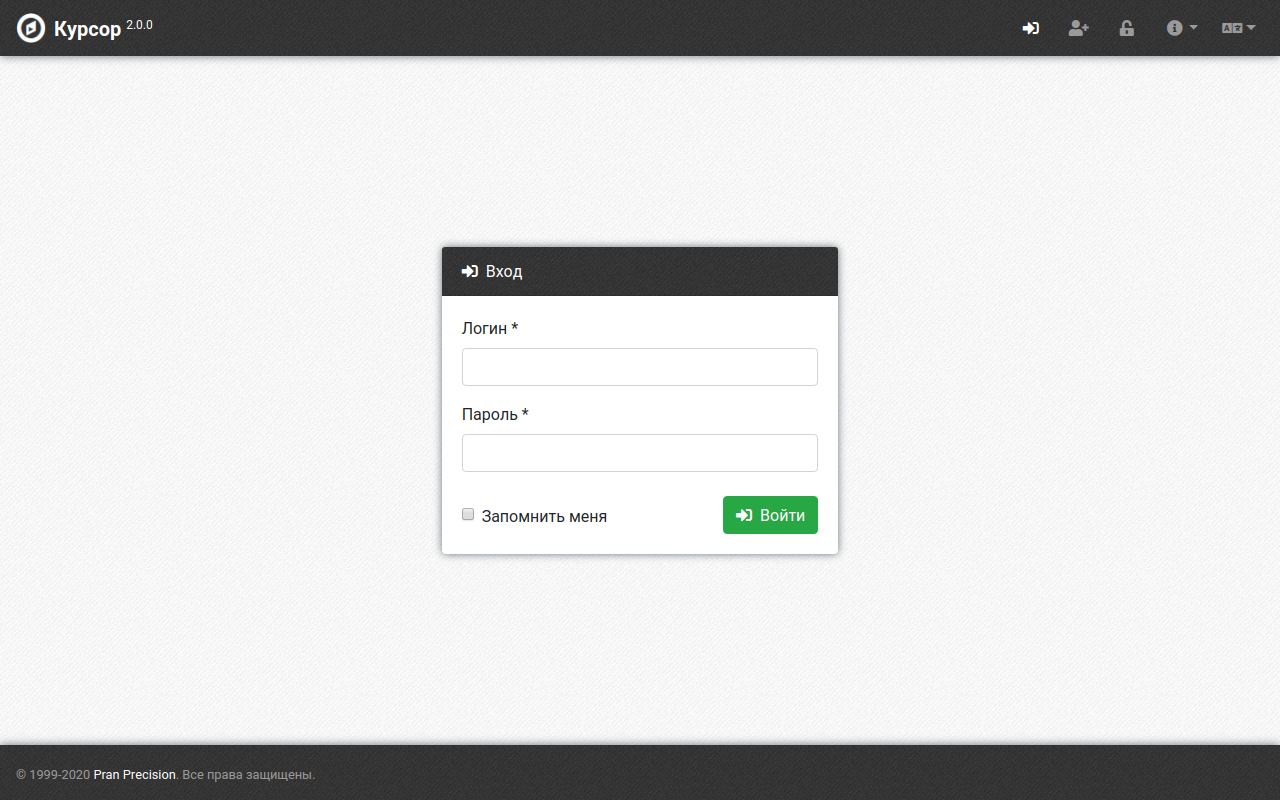
А значит всё получилось и «Курсор» успешно инсталлирован на сервер.
